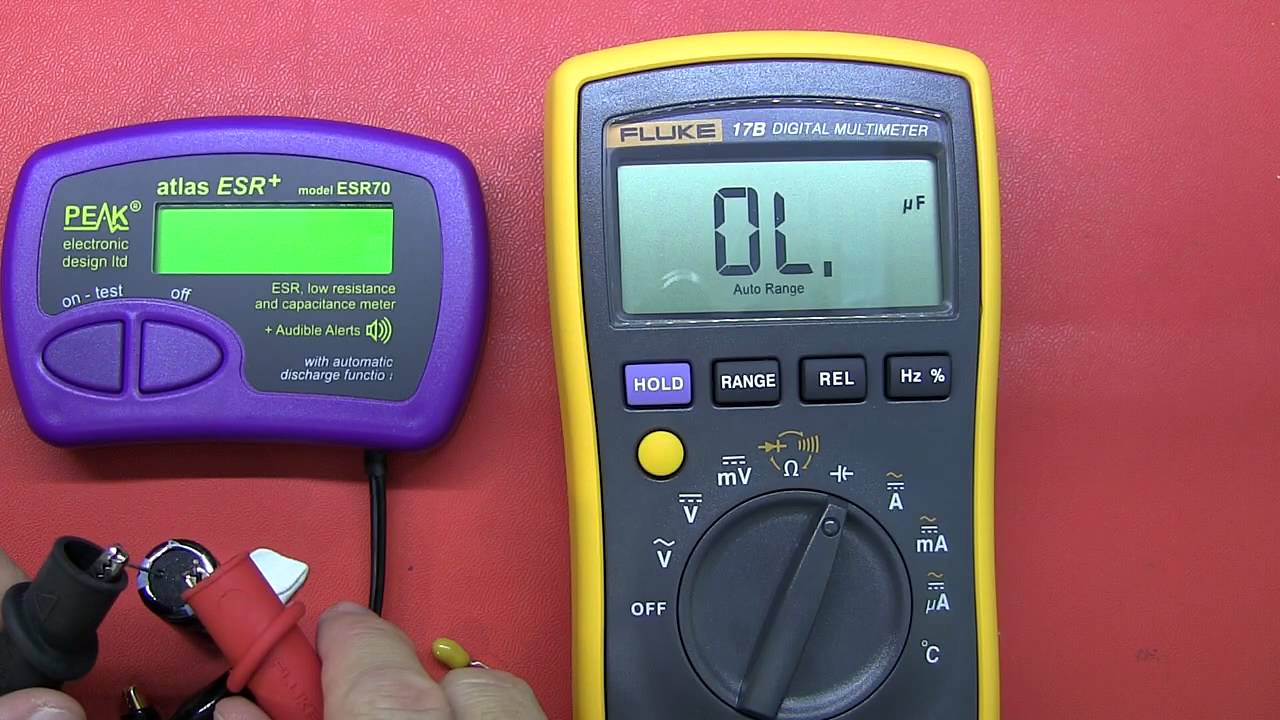

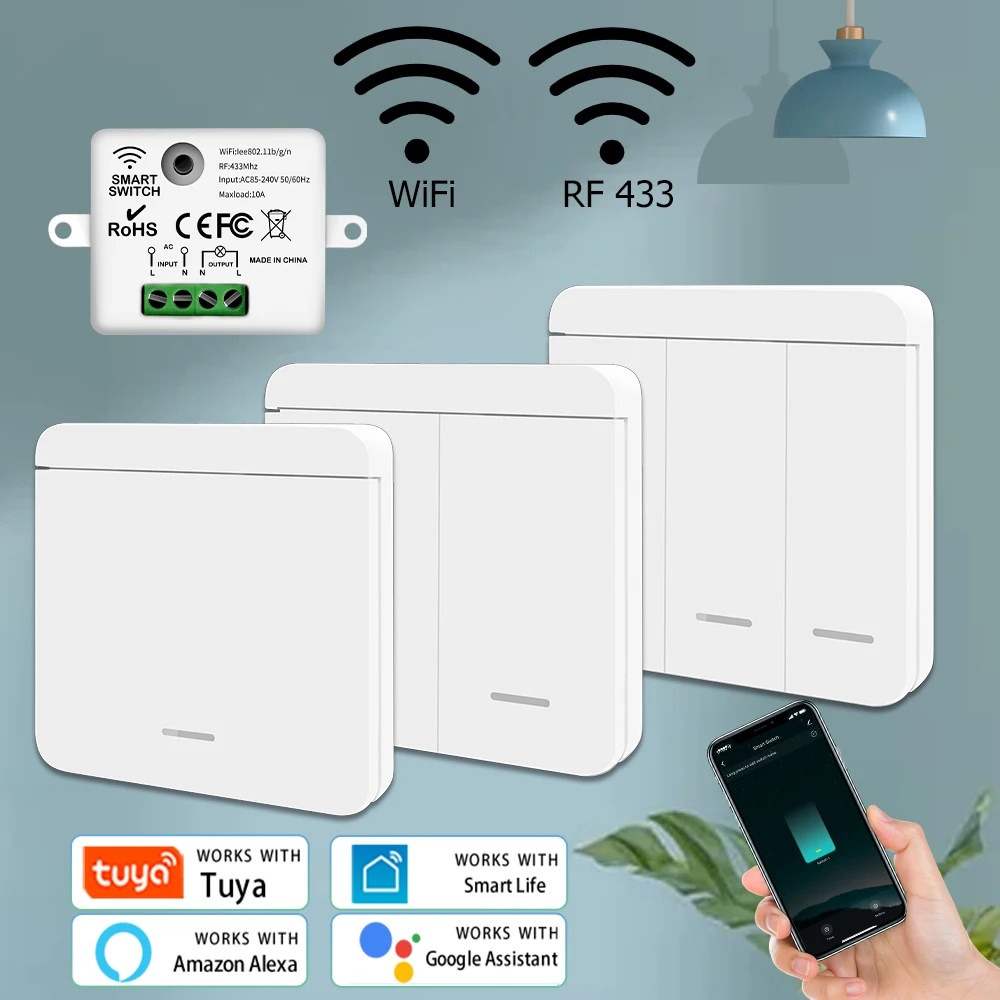
Jeśli zastanawiasz się, jak podłączyć włącznik WiFi Tuya do domowej sieci, zacznij od wyboru modelu, np. TY-01 z modułem ESP8266, obsługującym WiFi 2.4 GHz (nie 5 GHz!). Potrzebujesz śrubokręta, multimetr do weryfikacji napięcia 220V AC oraz aplikacji mobilnej. Uruchomienie trybu parowania (AP mode) następuje po podłączeniu zasilania – dioda LED miga szybko.
Jak bezpiecznie zamontować włącznik WiFi Tuya w puszce elektrycznej?
Montaż włącznika WiFi Tuya wymaga wyłączenia głównego prądu, by uniknąć porażenia. Podłącz przewody zgodnie ze schematem: L (faza) do zacisku L, N (neutralny) do N, a obciążenie (np. lampa) do zacisku L-out. Użyj multimetru, by sprawdzić ciągłość obwodu – napięcie powinno wynosić 230V ±10%. Wciśnij włącznik testowo przed zakryciem puszki.
Dla ułatwienia, oto podstawowe kroki wstępne:
- Sprawdź kompatybilność: włącznik Tuya działa z żarówkami do 10A/2500W.
- Pobierz aplikację: Tuya Smart (Android/iOS, wersja 3.20+ z r.).
- Przygotuj sieć: router z 2.4 GHz, hasło SSID bez polskich znaków.
Integracja z asystentami głosowymi po sparowaniu
Sparowany włącznik WiFi Tuya integruje się z Alexa, Google Home czy Home Assistant via chmurę Tuya lub lokalny MQTT broker. Ustaw sceny, np. „Włącz światło o 18:00”, oszczędzając do 20% energii dzięki harmonogramom. W aplikacji skonfiguruj timery tygodniowe i geofencing (lokalizacja GPS).
Protokół TuyaLink zapewnia szyfrowanie AES-128, chroniąc przed atakami. Jeśli masz moduł Zigbee Tuya (hybrydowy), podłącz przez mostek GW, ale dla WiFi wystarczy bezpośrednie dobranie. Testuj zdalne sterowanie z odległości 50 m w otwartym terenie.
Czy instalacja modułu WiFi Tuya jest trudna dla początkujących? Absolutnie nie, wystarczy przestrzegać norm PN-EN 60669-1. W razie błędów (np. „Device offline”), zresetuj przez 5x wciśnięcie przycisku: tryb recovery aktywowany. Dane telemetryczne z app pokazują zużycie prądu w kWh. (Pierwszy nawias: dla modeli EU standard.)
Szybka konfiguracja z frazą 'jak podłączyć włącznik WiFi Tuya do prądu’ to podstawa sukcesu. Ustaw automatyzację: jeśli temperatura >25°C, wyłącz wentylator – prosto w Tuya. „Moduł relay 1-kanałowy” to serce urządzenia, przełączające do 16A indukcyjnie.
Opcje zaawansowane: tabela porównawcza modeli Tuya
| Model | Moc max | Protokół | Cena (PLN) |
|---|---|---|---|
| TY-01 | 10A | WiFi 2.4GHz | 25 |
| TY-02 | 16A | WiFi+RF | 35 |
| TY-03 | 20A | Zigbee | 45 |
(Dodatkowy nawias: RF dla pilotów 433MHz). Wybierz pod obciążenie, wystrzegaj się przegrzania. Sparuj z IFTTT dla 100+ integracji. (Ostatni nawias: data aktualizacji firmware -05). Sterowanie grupowe do 32 urządzeń oszczędza baterię smartfona.
Jak podłączyć włącznik WiFi Tuya w domowej instalacji elektrycznej? Ten przewodnik ułatwi montaż inteligentnego modułu sterowania oświetleniem lub urządzeniami.
Przygotowanie narzędzi i aplikacji do włącznika Tuya WiFi
Zanim zaczniesz, pobierz aplikację Tuya Smart lub Smart Life ze sklepu Google Play lub App Store. Załóż konto i upewnij się, że masz stabilne dobranie WiFi 2.4 GHz – moduły Tuya nie obsługują sieci 5 GHz. Potrzebujesz śrubokręta płaskiego, kombinowanego i multimetr do sprawdzenia napięcia. Wyłącz główny wyłącznik prądu w rozdzielnicy, by uniknąć porażenia. Przygotuj moduł włącznika WiFi Tuyainstrukcję producenta oraz taśmę izolacyjną.
Demontaż starego włącznika i podłączenie przewodów
Usuń puszkę ścienną i odkręć istniejący włącznik, ostrożnie wyciągając przewody. Zidentyfikuj przewód fazowy (L – brązowy lub czarny, ok. 230V AC) i neutralny (N – niebieski). W module Tuya podłącz L do zacisku L-in, N do N, a przewód wychodzący do lampy do L-out. Moduł single switch Tuya obsługuje obciążenie do 10A/2300W, co wystarcza dla większości oświetlenia LED. Izoluj połączenia taśmą i zamocuj moduł w puszce za pomocą uchwytów.
Konfiguracja bezprzewodowa i testowanie urządzenia
Włącz prąd w rozdzielnicy. W aplikacji Tuya Smart naciśnij „+” i wybierz „Małe urządzenia domowe”, potem „Włącznik WiFi”. Aktywuj tryb parowania, przytrzymując przycisk na module przez 5 sekund – dioda miga szybko. Aplikacja zeskanuje sieć lub przełącz w tryb AP, łącząc się z hotspotem Tuya. Połącz z domowym WiFi, nadaj nazwę jak „Oświetlenie salon” i przetestuj zdalne włączanie/wyłączanie. Jeśli moduł nie reaguje, zresetuj go trzykrotnym przyciśnięciem przycisku. Teraz steruj głosem przez Google Home lub Alexa po integracji. Cały proces trwa najczęściej 20-30 minut, pod warunkiem poprawnego okablowania.
Chcesz zamienić swój zwykły włącznik światła w inteligentny, sterowany głosem lub telefonem? Konfiguracja aplikacji Smart Life do sterowania włącznikiem Tuya jest prostsza niż myślisz. Proces parowania urządzenia z siecią Wi-Fi zajmuje zazwyczaj nie więcej niż 3-5 minut, a dzięki jednolitemu ekosystemowi marki Tuya, całość jest intuicyjna. Poniżej znajdziesz szczegółowy przewodnik , który przeprowadzi Cię przez cały proces integracji.
Jak sparować włącznik Tuya z aplikacją Smart Life?
Przed rozpoczęciem upewnij się, że włącznik jest poprawnie zamontowany elektrycznie (zawsze przy wyłączonym napięciu!) i masz pod ręką smartfon z dostępem do domowej sieci Wi-Fi 2.4 GHz, która jest wymagana przez większość takich urządzeń. Pobierz oficjalną, darmową aplikację Smart Life (dostępną w App Store i Google Play) i załóż konto. Głównym celem jest dodanie nowego urządzenia do Twojej domowej sieci smart.
Krok po kroku: dodawanie urządzenia
Aby dodać włącznik, naciśnij i przytrzymaj jego fizyczny przycisk (najczęściej przez około 5 sekund), aż dioda LED zacznie migać szybko, sygnalizując tryb parowania. Teraz w aplikacji wykonaj poniższą procedurę, która zapewni bezproblemową konfigurację aplikacji Smart Life do sterowania włącznikiem Tuya.
- Otwórz aplikację Smart Life i dotknij ikony „+” w prawym górnym rogu.
- Wybierz kategorię „Urządzenie elektryczne” lub „Przełącznik”.
- Aplikacja automatycznie wykryje urządzenie – potwierdź dobór.
- Wprowadź hasło do swojej sieci Wi-Fi 2.4 GHz.
- Podczas łączenia zbliż telefon do włącznika (na odległość ok. 1-2 metrów).
- Poczekaj ok. 30-60 sekund na pomyślne dodanie urządzenia.
- Nadaj włącznikowi nazwę, np. „Światło w salonie” i przypisz go do pokoju.
Zaawansowane sterowanie i automatyzacje
Po pomyślnej konfiguracji możesz tworzyć scenariusze, np. automatyczne włączanie światła o zachodzie słońca. Aplikacja Smart Life oferuje integrację z asystentami głosowymi, jak Google Assistant i Amazon Alexa, co umożliwia sterowanie głosowe włącznikiem światła Tuya. Dla bardziej zaawansowanych użytkowników dostępne jest także programowanie timerów i tzw. „tap-to-run”. Musimy wiedzieć, że stabilność działania zależy od jakości sygnału Wi-Fi w miejscu instalacji włącznika.
Czy masz problem z parowaniem włącznika WiFi 2.4 GHz? To częsta bolączka użytkowników inteligentnego domu, która uniemożliwia integrację urządzenia z siecią. Proces, który powinien być błyskawiczny, czasem kończy się niepowodzeniem, pozostawiając nas z nieaktywnym gadżetem. Przyczyn może być parę : od błędów proceduralnych po zakłócenia sygnału. Tutaj przedstawimy przydatne kroki, które pomogą ci efektywnie rozwiązać ten irytujący problem i cieszyć się pełną możliwością twojego inteligentnego włącznika.
Dlaczego parowanie włącznika WiFi 2.4 GHz się nie powodzi?
Główne przeszkody w konfiguracji często leżą po stronie środowiska sieciowego. Sieć 2.4 GHz – mimo większego zasięgu i lepszej penetracji przez ściany – jest bardzo zatłoczona pasmem (wykorzystują je nie wyłącznie routery, kuchenki mikrofalowe czy bezprzewodowe telefony). Zakłócenia sygnału to główny winowajca. Innym punktem jest nieprawidłowa procedura łączenia – wiele urządzeń wymaga przejścia w tryb parowania (czego sygnałem jest migająca dioda LED) w bardzo specyficznym momencie. Nie bez znaczenia są też przestarzałe oprogramowanie routera czy aplikacji mobilnej, które mogą nie obsługiwać najnowszych protokołów komunikacji.
Krok po kroku: naprawa problemu z parowaniem
Jak naprawić problem z parowaniem włącznika WiFi 2.4 GHz? Rozpocznij od podstaw: zrestartuj podobnie jak router, jak i włącznik. To proste działanie rozwiązuje nawet 30% przypadków błędów łączności. Następnie upewnij się, że twoja sieć domowa działa na częstotliwości 2.4 GHz (większość włączników nie obsługuje 5 GHz) i że podałeś poprawne hasło. Jeśli problem persistuje, spróbuj przenieść urządzenie bliżej routera na czas konfiguracji : odległość i fizyczne przeszkody mocno tłumią sygnał. Sprawdzenie dostępności aktualizacji firmware w aplikacji producenta to kolejny ważny krok w rozwiązaniu problemów z łącznością włącznika inteligentnego domu.
W ostateczności – rozważ zmianę kanału WiFi w ustawieniach routera (np. na 1, 6 lub 11), aby uniknąć zakłóceń od sąsiadów. Pamiętaj też, aby wyłączyć funkcje jak „Smart Connect” (automatyczne przełączanie pasm), które mogą mylić proste urządzenia IoT. Cierpliwość i metodyczne działanie : od izolowania powody po wdrożenie konkretnego rozwiązania – są w tym przypadku doskonałą strategią. Większość problemów da się rozwiązać bez wymiany sprzętu, odzyskując pełną kontrolę nad inteligentnym oświetleniem czy innymi podłączonymi urządzeniami.