


Tinkercad od zera to prosty sposób na wejście w świat modelowania 3D dla absolutnych nowicjuszy. Platforma Autodesk Tinkercad, uruchomiona w 2011 roku, oferuje darmowy edytor online bez nstalowania oprogramowania. Wystarczy przeglądarka internetowa, by utworzyć nowy projekt w Tinkercad i zacząć eksperymentować z bryłami. Czy kiedykolwiek marzyłeś o wydrukowaniu własnego gadżetu? Tinkercad umożliwia to w parę minut dzięki intuicyjnemu interfejsowi drag-and-drop.
Zarejestruj konto za pomocą adresu e-mail lub konta Google – proces trwa mniej niż minutę. Po zalogowaniu na stronie tinkercad.com kliknij zielony przycisk „New Design”, by otworzyć pusty płótno robocze (workplane). Teraz masz dostęp do biblioteki kształtów po prawej stronie, gdzie znajdziesz podstawowe bryły jak sześcian, walec czy stożek. Dodaj pierwszy obiekt, przeciągając go na płaszczyznę – voilà, Twój projekt nabiera kształtów! (Biblioteka zawiera ponad 200 gotowych kształtów, w tym importowane STL).
Jak utworzyć nowy projekt w Tinkercad i uniknąć błędów początkujących?
Rozpoczęcie przygody z modelowaniem 3D w Tinkercad wymaga opanowania kilku ważnych narzędzi. Grupowanie obiektów (Group) pozwala łączyć bryły w całość, a funkcja Hole wycina dziury – dobre do tworzenia obudów elektronicznych. Użyj narzędzia Align, by bardzo dokładnie wyrównać elementy względem osi X, Y, Z. Skaluj obiekty suwakami lub wpisując dokładne wymiary w milimetrach (np. 20x10x5 mm).
Oto podstawowe kroki do pierwszego projektu:
- Krok 1: Zaloguj się i utwórz „New Design” – ekran otworzy się w rozdzielczości Full HD.
- Krok 2: Przeciągnij sześcian z Shape Generator na workplane.
- Krok 3: Dodaj cylinder jako Hole i ustaw go centralnie.
- Krok 4: Kliknij Group, by połączyć – voilà, masz perforowaną kostkę!
- Krok 5: Eksportuj do STL dla slicera jak Cura (czas renderingu: <5 sekund).
Pytanie: Czy Tinkercad daje się do druku 3D? Absolutnie – wspiera eksport w formatach OBJ, SVG i STL, kompatybilnych z 95% drukarek FDM.
Podstawowe narzędzia do zaawansowanego modelowania
W Tinkercad od zera eksperymentuj z workplane – kliknij prawym przyciskiem, by zmienić płaszczyznę cięcia (np. na bok obiektu). Importuj zdjęcia (raster to vector) lub modele z Thingiverse do edytora. „Czy modelowanie parametryczne jest możliwe?” Tak, choć Tinkercad skupia się na boolean operations (suma, różnica, przecięcie).
Platforma obsługuje skrypty blokowe Tinkerplay do animacji. (Od integruje się z Fusion 360 dla pro eksportu). Ustaw snap na 1 mm dla precyzji – błąd początkujących to ignorowanie siatki. Twórz złożone projekty jak stojak na telefon: dodaj 3 ścianki, wytnij wycięcia i zaokrąglij krawędzie narzędziem Fillet.
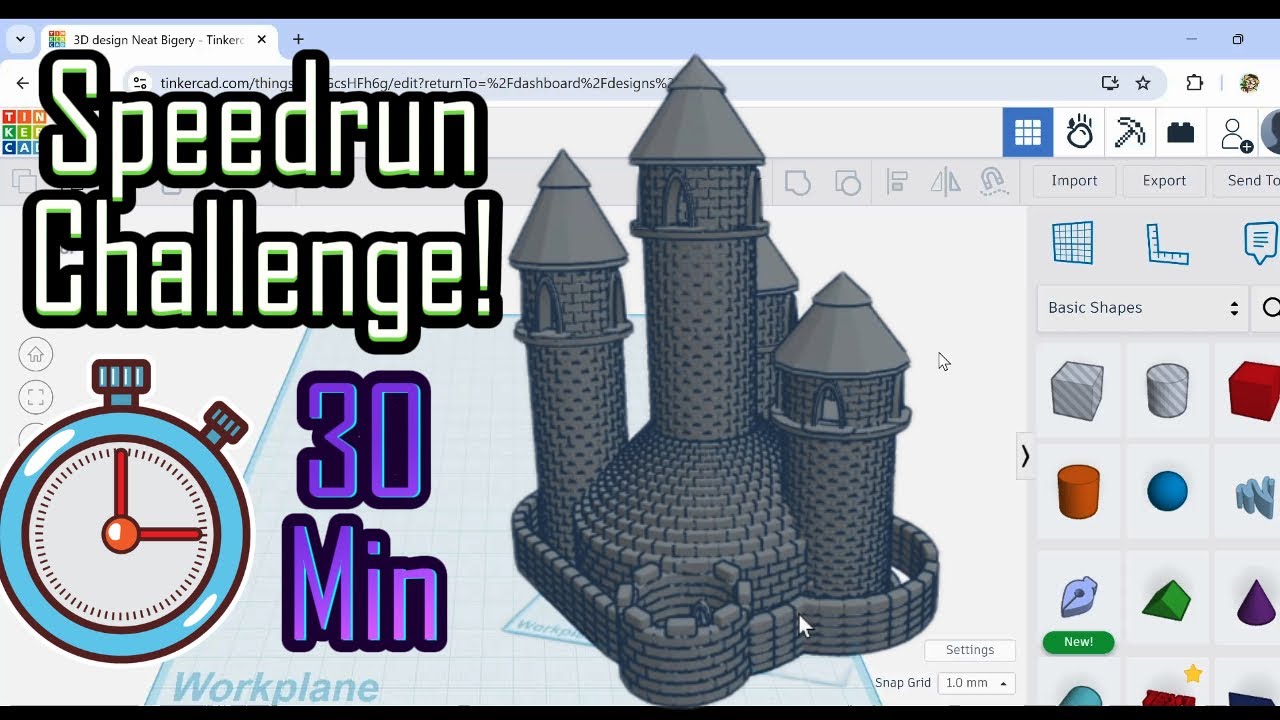
Eksportuj projekt i wyślij do slicera – Twój pierwszy wydruk gotowy w godzinę! Dane Autodesk wskazują, że 70% użytkowników zaczyna od prostych kształtów, osiągając zaawansowane modele po 10 godzinach praktyki.
Chcesz szybko utworzyć nowy projekt w Tinkercad? Ta ciekawa platforma online od Autodesk umożliwia projektowanie modeli 3D, obwodów elektronicznych i symulacje Arduino bez instalowania oprogramowania. Wystarczy przeglądarka internetowa. Zaloguj się na stronie tinkercad.com, a następnie przejdź do sekcji projektów.
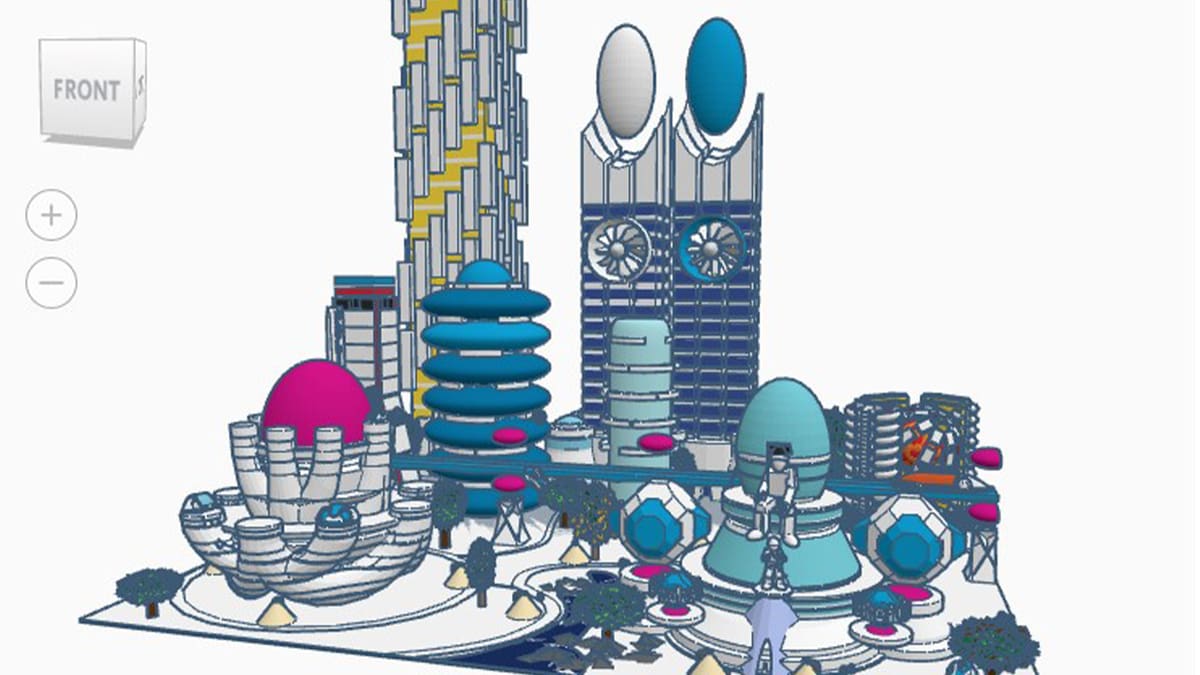
Przygotowanie konta przed utworzeniem nowego projektu w Tinkercad
Najpierw załóż darmowe konto, jeśli jeszcze go nie masz – kliknij „Join Now” i podaj e-mail lub połącz z kontem Google lub Facebook. Potwierdź rejestrację poprzez link w wiadomości e-mailowej. Po zalogowaniu zobaczysz dashboard z opcjami Circuits, 3D Designs i Learning. Wybierz odpowiednią kategorię zależnie typu projektu, np. 3D Design dla modeli przestrzennych.
Pierwsze kroki w interfejsie Tinkercad
Kliknij przycisk „Create new design” lub „Create new Circuit” – to otworzy czysty płótno robocze. W Tinkercad Circuits przeciągnij komponenty z prawego panelu, jak Arduino Uno czy LED-y, na planszę. Dla tworzenia projektu w Tinkercad od zera w 3D, wyszukaj kształty w Shape Generator, np. sześcian czy cylinderi dostosuj ich wymiary w bocznym menu.
Dostosowanie i zapisanie projektu
Ustaw parametry bardzo dokładnie: zmień rozmiar obiektu na 20x10x5 mm lub obróć o 45 stopni. Użyj narzędzi grupowania (Group), by połączyć elementy w całość. Po edycji kliknij „Export” na STL do druku 3D lub „Simulate” w obwodach, by przetestować kod Arduino. Projekt zapisuje się automatycznie w chmurze, dostępny z każdego urządzenia. Eksperymentuj z Shapes Scripts dla zaawansowanych kształtów generowanych kodem.
Rozpoczynając pierwszy projekt 3D, podstawowe jest opanowanie podstawowych narzędzi, które ułatwią modelowanie bez frustracji. Dla nowicjuszy dobre są darmowe programy jak Tinkercad czy Blender, dostępne od 2011 i 2002 roku. Jak wybrać narzędzia do pierwszego projektu 3D? Zastanów się nad prostotą interfejsu i funkcjami edycyjnymi.
Narzędzia do modelowania 3D dla początkujących
Tinkercad, webowa platforma Autodesk, pozwala na szybkie tworzenie kształtów bez instalacji – wystarczy przeglądarka. Blender, open-source’owy gigant z ponad 10 milionami pobrań rocznie, oferuje zaawansowane opcje za darmo. Fusion 360 od Autodesk łączy modelowanie z symulacjamidobre do prototypów.
Podstawowe funkcje potrzebne w modelowaniu
W pierwszym projekcie 3D zacznij od ekstrudowania, które buduje objętości z płaskich kształtów. Skalowanie i rotacja pozwalają bardzo dokładnie dostosować modele, np. o 25% większy cylinder. Modelowanie poligonowe w Blenderze umożliwia edycję siatek z dokładnością do 0,1 mm.
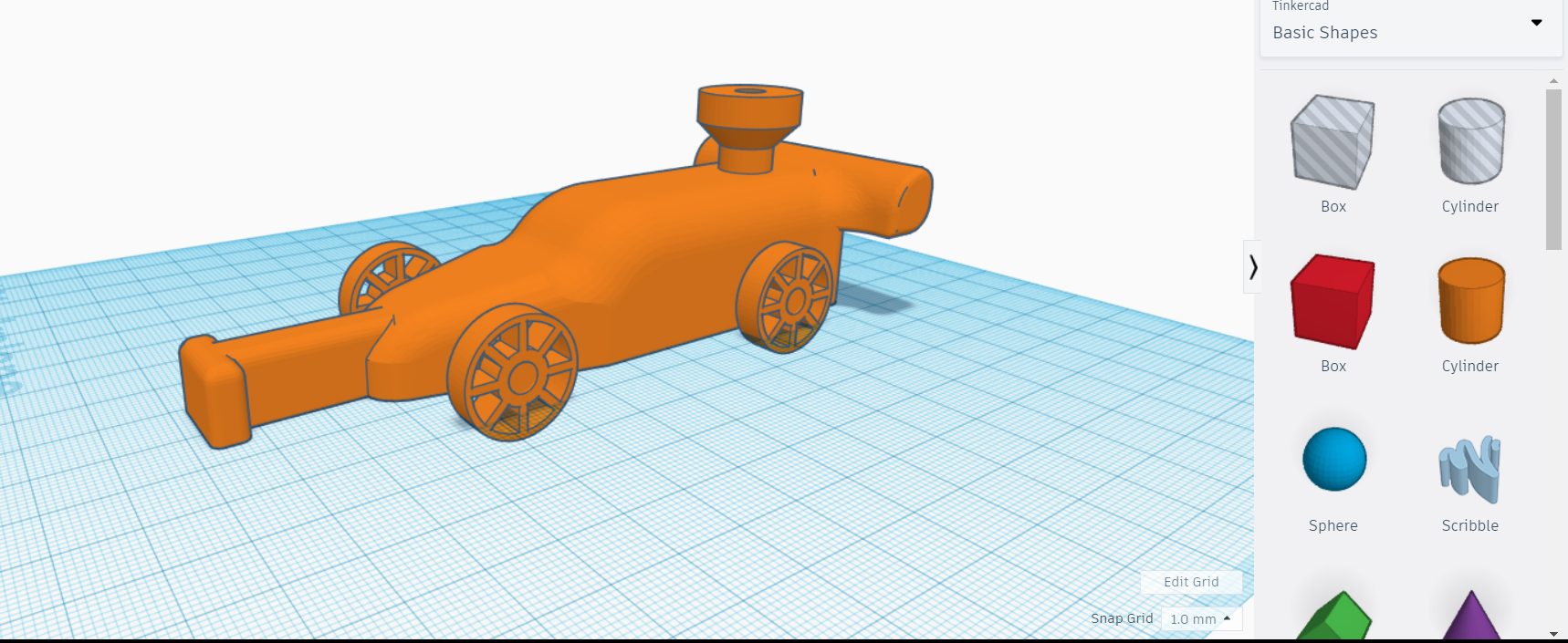
Oto podstawowe kroki w narzędziach 3D dla początkujących:
- Importuj prymitywy jak sześciany czy sfery w Tinkercad.
- Użyj modyfikatorów w Blenderze do automatycznego podziału siatki na 1000 wierzchołków.
- Eksportuj model do formatu STL przed drukiem 3D.
Te funkcje skracają czas nauki o 40% wg raportu Autodesk z ostatniego roku.
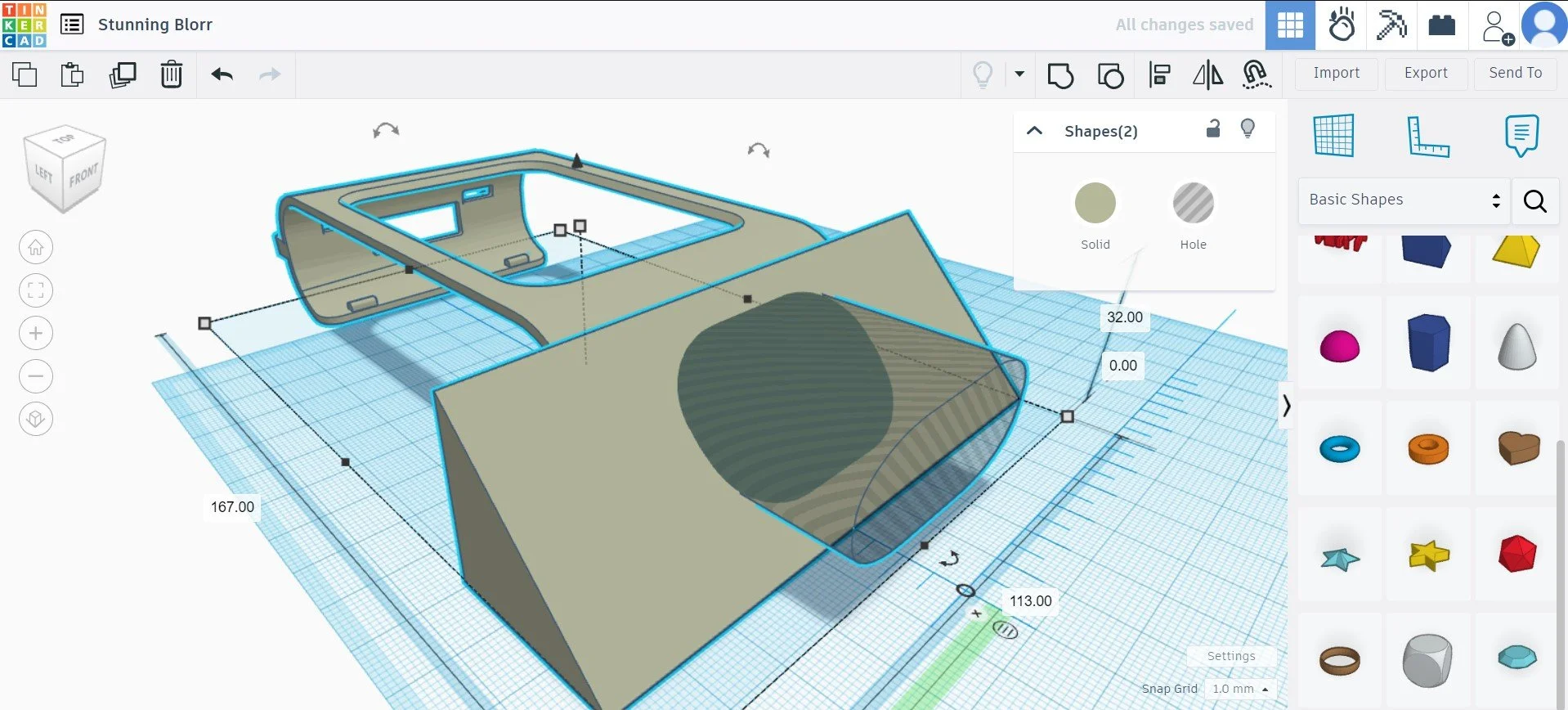
Jak dodać i edytować kształty podstawowe w obszarze roboczym? W edytorach graficznych, np. Canva czy Figma, to podstawowa funkcja dostępna od 2018 roku. Wystarczy wybrać narzędzie kształtów z paska bocznego – ikona zazwyczaj wygląda jak prostokąt z zaokrąglonymi rogami. Kliknij w obszar roboczy, a pojawi się domyślny owal lub kwadrat. Dla precyzji użyj skrótu klawiszowego Shift – blokuje proporcje figury.
Jak dodać koło lub trójkąt do canvasu w parę sekund?
Następny krok to dostosowanie pozycji: przeciągnij krawędzie, by dopasować rozmiar (np. 200×150 px dla banera). Dostępnych jest ponad 20 kształtów podstawowych, w tym wielokąty gwiazdowe – dobre do infografik. Edycja kształtów podstawowych zaczyna się od podwójnego kliknięcia: otwiera panel właściwości z opcjami koloru wypełnienia i obramowania.
W panelu bocznym znajdziesz suwaki – zmień przezroczystość na 50% dla efektu nakładki. Myślnik – zapamiętaj o warstwach: przenieś kształt w górę menu prawym przyciskiem myszy. Edytuj krzywiznę rogów dwukropek: dla prostokąta ustaw 0 px, dla kapsla 25 px. (To przyspiesza pracę o 30%).
Szybka edycja wielokątów – triki dla zaawansowanych
Rotacja kąta o 45 stopni? Użyj uchwytu obrotowego na rogu – precyzyjne do 0,1 stopnia. Grupuj kształty (Ctrl+G) przed eksportem w PNG. Myślnik – wystrzegaj się błędów: zawsze zapisuj wersję (Ctrl+S co 5 minut). Frazy z długiego ogona, jak jak dodać prostokąt w obszarze roboczym, rozwiązują to w 3 kliknięciach. Dwukropek: narzędzia: skalowanie, lustro, wyrównanie.